

Nastavení pracovního emailu v mobilním telefonu Android
1. Přidání účtu Microsoft Exchange
-
Vyhledejte v menu Nastavení položku Účty.
-
Klepněte na tlačítko Přidat účet.
-
Klepněte na položku Exchange.
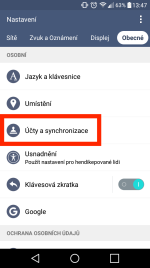
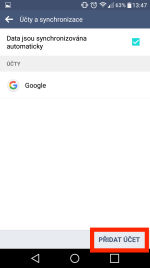
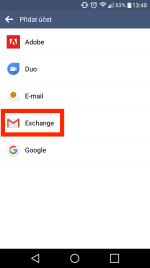
2. Vyplnění přihlašovacích údajů
-
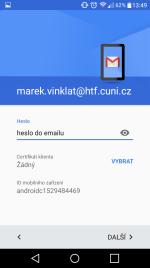
Vyplňte svou emailovou adresu. Zpravidla ve formátu jmeno.prijmeni@htf.cuni.cz (na fakultě však existují i výjimky, kdy adresu emailu tvoří pouze příjmení či funkce). Např. hus.jan@htf.cuni.cz
-
Vyplňte heslo, kterým se do fakultního emailu přihlašujete (např. zde).
-
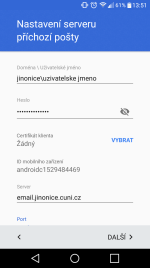
Vyplňte doménu jinonice, obrácené lomítko \ a vaše uživatelské jméno, kterým se do fakultního emailu přihlašujete (např. zde). Uživatelské jméno není totožné s emailovou adresou. Zpravidla se skládá z části příjmení, prvního písmena jména a dalších znaků. Např. jinonice\husj8ar
-
Vyplňte emailový server, který fakulta používá. Pro všechny tedy platí: email.jinonice.cuni.cz
-
V položce Port níže by mělo být uvedeno 443 a v položce Typ zabezpečení SSL/TLS. To by se však mělo doplnit samo.
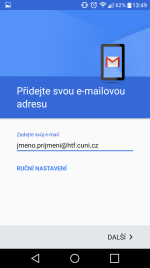
3. Závěrečné nastavení
-
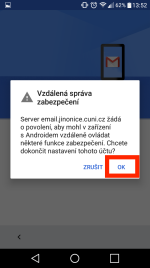
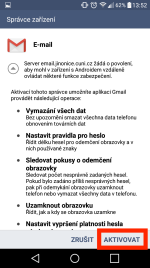
S následujícími oznámeními je nutné souhlasit, jelikož univerzitní server vyžaduje zavést v zařízení jistá bezpečnostní opatření. Např. pokud by byl telefon odcizen, bude možné z něj na dálku smazat citlivá data apod.
-
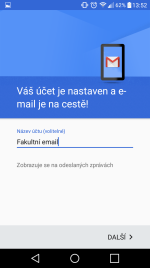
V poslední fázi je možné si účet libovolně pojmenovat, aby byl v telefonu odlišitelný od účtu osobního. Např. Fakultní email, Pracovní email, jmeno.prijmeni@htf.cuni.cz apod.
Informace zde uvedené by mělo jít použít i ve specializovaných klientech, které si lze do telefonu nainstalovat. Např. Microsoft Outlook, Gmail, Blue Mail apod. Důležitý je emailový server email.jinonice.cuni.cz, rozlišovat mezi emailovou adresou (jmeno.prijmeni@htf.cuni.cz) a uživatelským jménem a pamatovat si heslo do emailu. Jako doménu pak užívat jinonice.